电脑win11怎么调整分区
- 分类:win11 发布时间: 2022年10月27日 12:09:47
有很多用户在使用win11系统的过程中,因为经常下载一些软件还有其余的数据,现在win11的c盘内存可谓是越来越多了,这个时候就需要给c盘扩容分区,那win11怎么调整分区的呢,下面小编就给大家带来win11系统调整分区的方法。
工具/原料:
系统版本:win11家庭版
品牌型号: 宏碁墨舞EX215
方法/步骤:
进入扩展卷给win11 调整分区C盘:
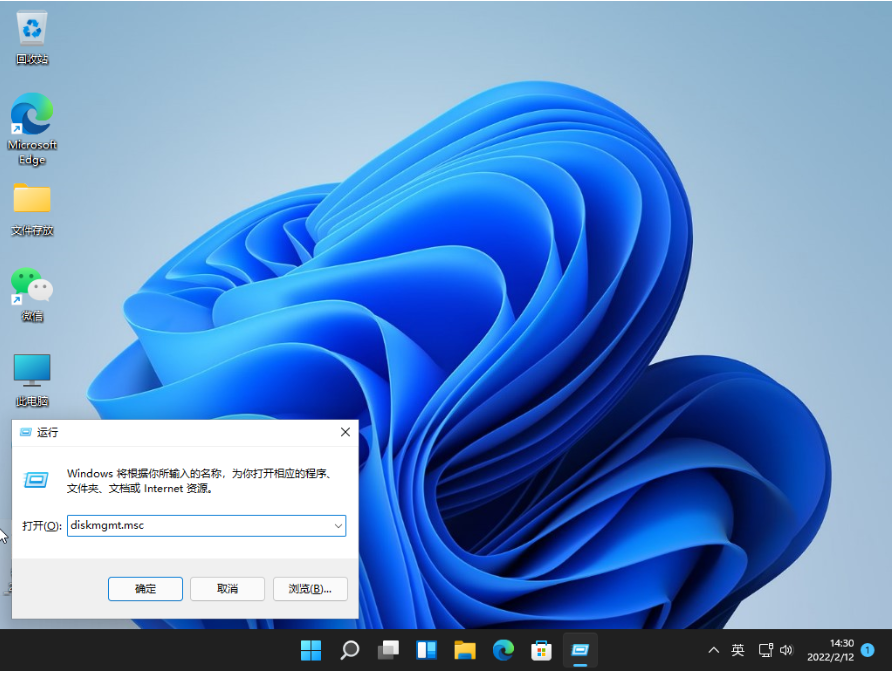
1、win11怎么调整分区?首先打开磁盘管理。(同时按下组合键WIN+R,输入“ diskmgmt.msc”,或鼠标右键左下角的开始按钮,接着选择“磁盘管理”。)
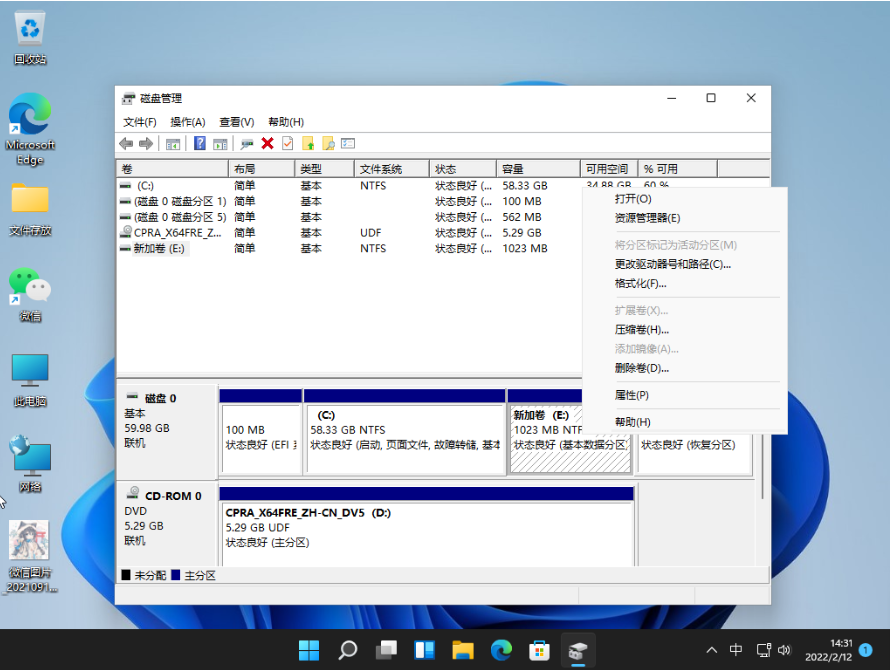
2、接着找到并删除要合并的分区,比如说要将E盘合并到C盘,需要删除E。鼠标右键点击E,点击选择“删除卷”。
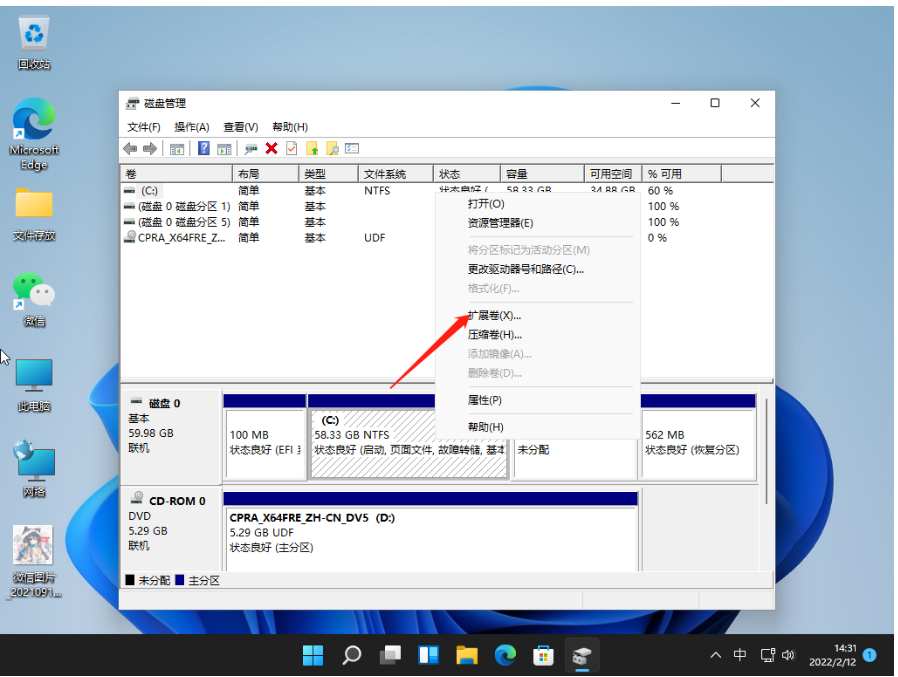
3、接下来鼠标右键点击要合并到的分区,接着选择“扩展卷”选项。
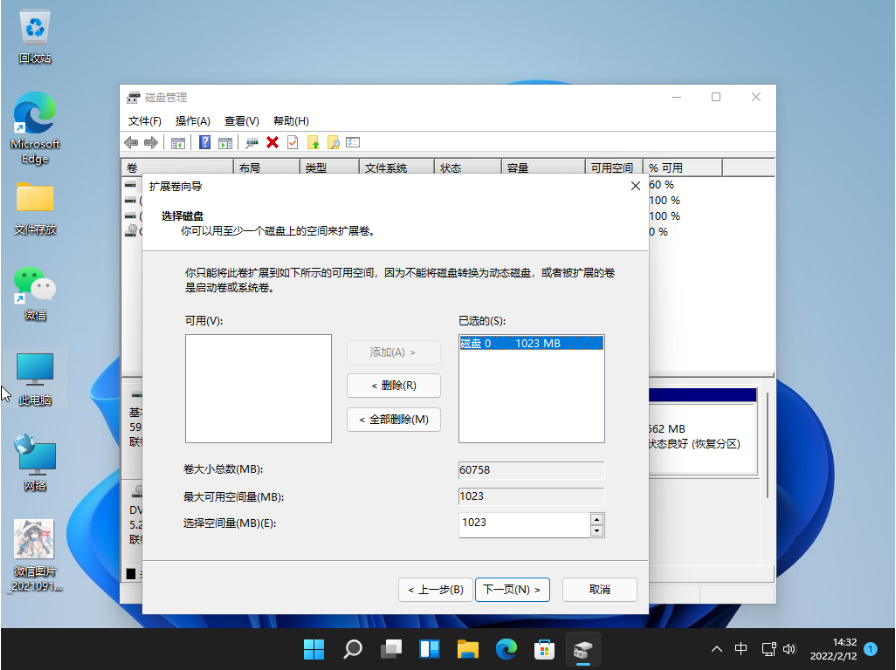
4、然后按照扩展卷向导,接受默认选项以合并Windows 11中的两个分区即可。
总结:
上述就是win11系统调整分区的方法啦,有需要的用户们可以来参考一下。
上一篇:预装的win11怎么改win10
下一篇:返回列表
猜您喜欢
- 怎么把电脑升级到windows 11系统教程..2022/01/30
- 华为电脑安装win11教程2021/10/24
- 安装win11系统黑屏不开机了2021/12/16
- 教你win11怎么升级tpm不符合条件的升..2022/01/26
- windows11系统备份还原的教程..2021/12/18
- 如何一键重装win11系统2022/06/29
相关推荐
- 新电脑win10升级win11系统教程.. 2021-12-06
- win11系统好不好用的详细介绍-win11系.. 2022-01-15
- win11重启没有wifi选项怎么办.. 2022-06-27
- win11重启键在哪?win11开机重启键介绍.. 2022-02-17
- win11wifi总掉线怎么办 2022-02-19
- win11多桌面怎么用的详细教程.. 2022-01-17