装机吧 - 系统装机大师 最简单易用的系统重装工具,让我们一起装机吧!支持 Windows XP、7、8、 10 原版镜像安装。支持 U 盘 PE 制作、PE 联网等多种功能选择。
  • 立即下载
  • 已下载:1000000+
    版本:12.6.48.1900 | 大小:31MB
当前位置:首页 > 视频教程
您的位置:首页 > 视频教程
eclipse怎么设置字体大小
装机吧 2022年10月28日 12:01:59
因为编辑的需要,可能很多小伙伴都会下载Eclipse英文版的这款软件,大家对于代码的应用应该是没有疑问的,但在英文版Eclipse设置字体小大却是不清楚,因此今天小编给带来eclipse设置字体大小教程。

工具/原料:

系统版本:win7系统

品牌型号:戴尔xps13

软件版本:eclipse

方法/步骤:

eclipse设置字体大小教程:

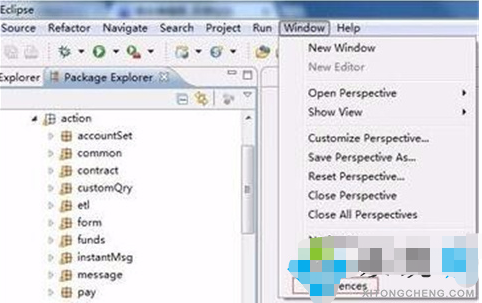
1、点击打开eclipse软件,找到window,点击window之后将会以下界面,选择preferences,中文应该叫首选项,点击打开preferences。

2、点击打开preferences会出来类似于以下这个页面,选择General->Appearance->Colors and Fonts,点击打开Colors and Fonts,在字面上的意思就是颜色以及字体,所以这个就是设置字体样式与字体大小的。

3、找到java,选择Java Editor Text Font,点击Edit按钮即可进入编辑界面。

4、根据以下图就可以设置字体大小啦。

总结:

以上的全部内容就是今天小编给大家带来的关于eclipse设置字体大小教程,有需要的小伙伴可以来这里看看,希望对大家有所帮助。

喜欢22

热门搜索
相关视频
装机吧在线重装 Window 11 教程
装机吧在线重装 Window 10 教程
猜你喜欢
装机吧一键重装系统win7旗舰版教程..
2019/11/06
win7激活工具小马如何使用
2022/10/25
怎样给电脑重装系统
2022/10/26
迷你世界激活码在哪输入
2022/10/27
想知道自己能给电脑重装系统吗..
2022/10/26
电脑黑屏的解决方法【详解】..
2022/10/27

eclipse怎么设置字体大小

分类:视频教程    发布时间: 2022年10月28日 12:01:59
播放 2022年10月28日 12:01:59
很多编程的小伙伴都是用eclipse编写程序,而默认的eclipse软件字体比较小,往往我们都需要去调整它的大小才方便使用。下面小编就为大家分享一篇eclipse设置字体大小教程的文章,希望能帮到那些还没有找到设置方法的小伙伴。

因为编辑的需要,可能很多小伙伴都会下载Eclipse英文版的这款软件,大家对于代码的应用应该是没有疑问的,但在英文版Eclipse设置字体小大却是不清楚,因此今天小编给带来eclipse设置字体大小教程。

工具/原料:

系统版本:win7系统

品牌型号:戴尔xps13

软件版本:eclipse

方法/步骤:

eclipse设置字体大小教程:

1、点击打开eclipse软件,找到window,点击window之后将会以下界面,选择preferences,中文应该叫首选项,点击打开preferences。

2、点击打开preferences会出来类似于以下这个页面,选择General->Appearance->Colors and Fonts,点击打开Colors and Fonts,在字面上的意思就是颜色以及字体,所以这个就是设置字体样式与字体大小的。

3、找到java,选择Java Editor Text Font,点击Edit按钮即可进入编辑界面。

4、根据以下图就可以设置字体大小啦。

总结:

以上的全部内容就是今天小编给大家带来的关于eclipse设置字体大小教程,有需要的小伙伴可以来这里看看,希望对大家有所帮助。

栏目:视频教程 阅读: 2017/10/24
装机吧一键重装系统

版权所有 © 2012-2020 保留所有权利